디자이너 친구가 추천한
디자인 꿀팁,
PC와 모바일에서 이용 가능한
미리캔버스
블로그를 보다 보면 썸네일을 넣은 글들을 보게 되는데 너무 예쁘더라고요. 가독성도 좋고요. 그래서 그걸 도대체 어떻게 만드는 건지 이틀 동안 인터넷을 뒤져봐도 도무지 찾지 못했어요. 한 때는 포토샵으로 축전도 만들었는데 이제 사용을 안 하다 보니 디자인 감각을 많이 잊어버렸네요.
결국 디자이너 친구에게❗SOS❗
오늘은 친구가 추천한 사이트인 미리캔버스를 이용해서 제가 만들고 싶었던 블로그 썸네일을 만드는 과정을 소개할게요! 먼저 검색엔진에 미리캔버스를 검색한 뒤 바로 시작하기 버튼을 눌러줍니다.


소셜 계정으로 간편 로그인이 가능해요. 저는 구글로 로그인했어요. 로그인을 하면 미리캔버스를 어떤 용도로 사용할 것인지 물어봐요. 저는 제 블로그에 사용할 것이기 때문에 개인을 클릭해줍니다. 그럼 세부용도를 또 물어봅니다! 질문 봇 😉
티스토리 블로그에 사용할 것이지만, 곧 수익 신청을 할 것이기 때문에! 수익 창출용 SNS 활용으로 눌렀어요. 처음에 당연히 비영리 목적인 줄 알았는데, 생각해보니 우리에겐 미래에 만나게 될 구글 애드센스가 있잖아요. 만약 수익 창출 안 하실 거면 비영리 목적도 괜찮지 않을까 싶어요. 그다음엔 미리캔버스가 필요한 디자인을 물어봐요.

소셜 계정으로 간편하게 로그인할 수 있어서 편리해요. 시작하기를 누르면 왼쪽에 저렇게 메뉴가 뜨는데요. 저걸 눌러서 만드는 것 같죠? 오른쪽 사진에 있는 빨간 네모 안 왕관 표시는 PRO 유료 서비스라는 거 주의해주세요.
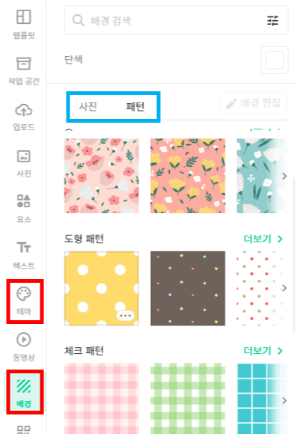
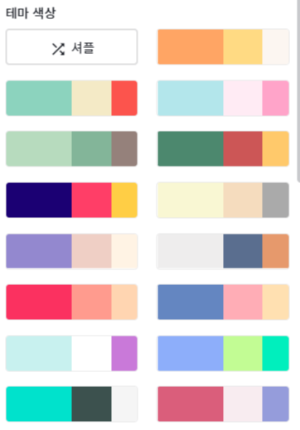
블린이들이 쓸만한 것은 테마와 배경 파트인 것 같아요. 테마는 단색(오른쪽), 배경은(왼쪽) 사진과 패턴으로 나뉘어요. 전 귀여운 패턴에서 꽃 패턴을 선택할게요. 만약 블로그를 깔끔하게 만들고 싶다면 테마를 선택해도 좋을 것 같아요.


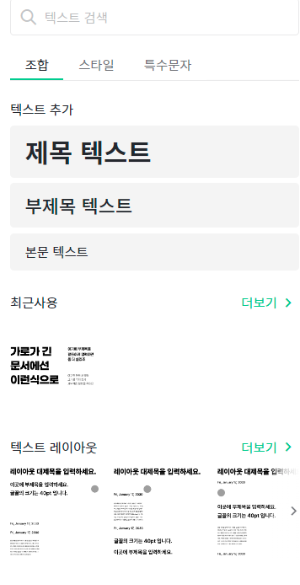
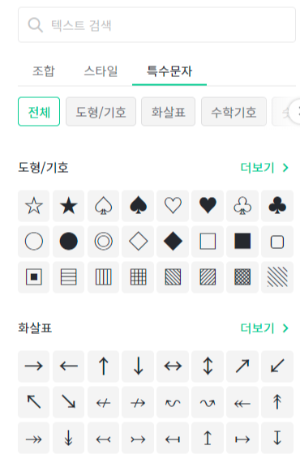
불투명도와 패턴 크기를 조절할 수 있어요. 패턴 크기를 크게 하면 꽃이 커지는 효과가 있어요, 위에 보이는 것처럼요. 저는 크게 만들어보겠습니다. 텍스트를 누른 뒤 텍스트를 삽입해요. 텍스트 레이아웃을 이용하면 이미 만들어진 것을 쉽게 이용할 수 있고요. 스타일이나, 특수문자도 있으니 참고하시면 좋을 것 같아요.

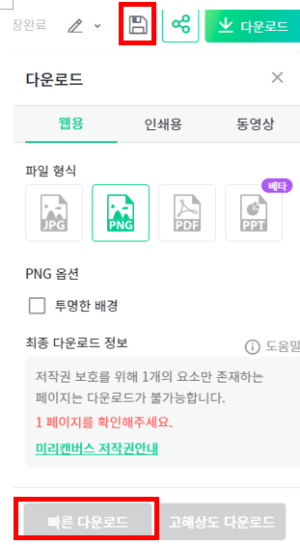
디스켓 버튼을 눌러 저장 후 PNG 파일로 빠른 다운로드를 하면 끝이에요. 저는 혹시 용량이 커서 불편할까 봐 고해상도 다운로드는 하지 않았어요. 그리고 앞에서 설명하지 못했는데, 템플릿 메뉴에 가면 이미 만들어진 디자인을 활용해 수정하여 사용할 수 있으니 정말 편리해요!


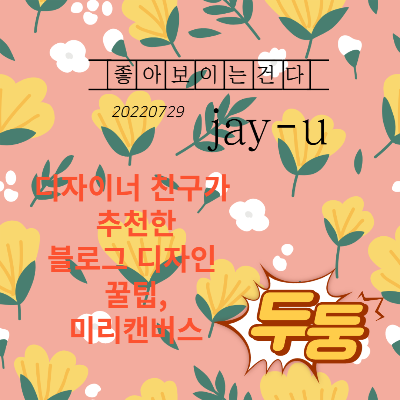
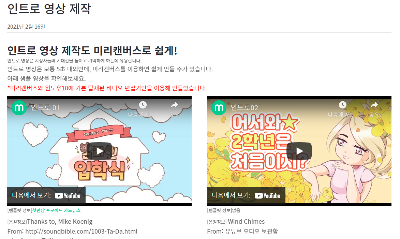
제가 만든 썸네일 예시예요. 일단 예시용으로 만든 것이기 때문에 다양한 기능을 소개하고 싶어서 다소 조잡해졌네요. 10분 내에 블로그 썸네일뿐 아니라 블로그 스킨, 대학생 과제용 PPT 배경이나 간단한 인트로 영상, 카드 뉴스도 만들 수 있답니다. 저는 PC로 사용했지만, 모바일로도 쉽고 빠르게 만들 수 있어요.
도움이 되셨나요?
이상으로 디자이너 친구가 추천한 디자인 꿀팁,
미리캔버스를 마칩니다.
'일상 기록 > 찐 리뷰' 카테고리의 다른 글
| 블로그 만든지 3주 만에 구글 애드센스 신청한 후기 (2) | 2022.08.02 |
|---|---|
| 블로그 유목민, 나와 꼭 맞는 블로그에 정착하기 (0) | 2022.07.31 |
| 제 2의 직장, 티스토리 블로그 (2) | 2022.07.23 |
| 티스토리 블로그 1주일 운영 후기 (2) | 2022.07.18 |
| 이모티콘으로 감정 관리❤️🩹 하루콩 프리미엄 이용권 리뷰 (1) | 2022.07.16 |


댓글